
はじめに:なぜ今、動画編集ソフト選びが重要なのか
2025年、動画編集市場は前例のない成長期を迎えています。日本の動画広告市場は1兆1,400億円に達する見込みで、YouTube利用率は87.8%を記録。この急成長市場で成功するには、適切なソフト選びが収入を左右する重要な要素となっています。
しかし、「動画編集ソフト 初心者」で検索すると、100以上のソフトがヒットし、どれを選べばいいか迷ってしまいますよね。実は、プロの90%以上が使用しているのは、たった3つのソフトに集約されているのです。
 読者さん
読者さん動画編集ソフト多すぎて、どれが良いかわからない
この記事では、月10万円の副業収入を実現した筆者が、2025年最新の市場動向と実体験を基に、本当に使える動画編集ソフトを徹底解説します。
 読者さん
読者さんソフト選びで失敗したくないなあ



普通の会社員が副業を2020年に開始し、ブログ・アフィリエイトや動画編集でそれぞれ月5万円を達成。LINE構築とAIを活用し、コンテンツ作成とリストマーケティングを提案。
動画編集をする際にある程度のスペックのPCが必要になります。仕事用PCなので、作業効率や動画編集の時給単価にかなり影響があるためケチってはいけない必要経費です。
- 参考サイト、動画など情報入手のしやすさ
- 編集ソフトとしての基本性能が高く自由度が高い
- ユーザーの利用実績
- アプリケーションの更新頻度(進化するため、より使いやすくなる)
動画編集ソフト選びで失敗しないための5つの基準
1. 案件獲得に直結する「市場シェア」
クライアントとのファイル共有を考えると、業界標準のソフトを選ぶことが重要です。
2. 学習リソースの豊富さ
YouTubeやUdemyでの解説動画が多いソフトほど、独学での習得が容易になります。
3. AI機能の充実度
2025年はAI編集機能が標準装備。作業効率が最大50%改善されます。
4. コストパフォーマンス
初期投資と将来的な収益を考慮したROI(投資対効果)の検証が必要です。
5. PCスペック要件
お使いのPCで快適に動作するかの確認は必須です。
【2025年版】プロが選ぶ動画編集ソフトTOP3
1位:Adobe Premiere Pro – 業界標準の圧倒的シェア
市場シェア:約70% | 月額:3,280円〜
なぜPremiere Proが選ばれるのか?
アドビソフト+動画講座受講セット 最大82%OFF〜
最大の強みは、クライアントワークでの圧倒的な需要です。ランサーズの動画編集案件の約80%がPremiere Pro指定という現実があります。
- 動画編集する上で、出来ないことがない事(デファクトスタンダードの為、機能が豊富)
- クリエイティブをする上で、Adobeの他製品(Photoshopなど)と親和性が高いこと
- ファイル共有がしやすい(Adobe Creative Cloud版の場合100GBの共有ストレージ付き)
- MacOS、WindowsOS両方利用可能(環境に制限がない)
- サブスクリプションモデル(使用感が合わず難しかった場合、辞めやすいので試しやすい)
- アプリケーションの更新頻度が高い(日々、進化している)
- ADOBE FONTSが無料で使える(多種多様な文字をライセンス関係を気にせず使える)
- デメリットは、サブスクリプションモデルで他社製品比較で高価であること
2025年の最新AI機能
- テキストベース編集:音声を自動文字起こしし、テキストを編集するだけでカット編集が完了
- 自動リフレーム:横動画を縦動画(TikTok、Reels用)に自動変換
- カラーマッチング:異なるカメラの映像を自動で色調整
- 音声強調:BGMと音声のバランスを自動調整
収益化の観点から見たメリット
- 案件単価が高い:Premiere Pro指定案件は平均単価が1.5倍高い
- Creative Cloud連携:Photoshop、After Effectsとの連携で付加価値の高い編集が可能
- チーム共有機能:大型案件での協業がスムーズ
デメリットと対策
- 月額費用:年間39,360円〜93,360円
- 対策:デジハリやヒューマンアカデミーの学生版(年間39,980円でコンプリートプラン)を活用
実際の収益シミュレーション
初期投資:39,980円(学生版年間)
月5件受注(単価8,000円)= 月40,000円
3ヶ月で投資回収、4ヶ月目から純利益
2位:DaVinci Resolve – 無料で始められるプロ仕様
市場シェア:約20% | 価格:無料(Studio版 48,980円買い切り)
- ハリウッドでも利用されているプロ仕様
- 無償で9割の機能を使える本格編集ソフト
- カラーグレーディング(色編集)に強い ※特徴
- 機能追加が多い(進化が速い)
- 有償版(DaVinci Resolve Studio)でも48,980円(税込み)買い切りタイプ。
- 7つの作業フェーズに分かれており、順に進めることで動画編集ができる設計になっている
(メディアの取り込み、カット、編集、エフェクト(Fusion)、カラー、音楽、書き出しとタブ構成)
- デメリットはGPU機能が高品質なPCにしないとエフェクト(Fusion)かけた時に極端に重くなります
DaVinci Resolveは、メリットはなんと行ってもプロ仕様の編集ソフトが「これ無償でいいの?」というぐらい機能が拡張されており使えるポイントが大きいところです。
私自身、動画編集をしようと決意した日から、長く続くかなとまずは無償でできるアプリで本格的なソフトがないかなあ〜と探していたとき、機能が豊富でどんどん進化しているDaVinci Resolveに出会いました。
2025年の革新的アップデート
DaVinci Resolve 19では、以下の機能が追加されました:
- AI Magic Mask:被写体を自動認識してマスク作成
- Voice Isolation:音声とBGMを自動分離
- 超解像度アップスケール:FHD動画を4Kに高画質変換
コスパ最強の理由
- 無料版で商用利用可能:初期投資ゼロで副業スタート
- 買い切りライセンス:Studio版も48,980円で永続利用
- カラーグレーディング最強:ハリウッド映画でも採用
向いている人
- 初期投資を抑えたい初心者
- 映画的な色調整を学びたい人
- GPU性能の高いPC所有者(RTX 3060以上推奨)
注意点
GPU依存度が高いため、グラフィックボードが弱いPCでは動作が重くなります。
ただ、動画編集のカットやテロップなどは問題なくサクサク動きましたが、エフェクト(DaVinci Resolveでは、Fusionと言います)を複数かけると途端に重くなりストレスが少したまります。PCのメモリやGPUが推奨以下のスペックの場合は、他のソフトをお勧めします!

3位:Final Cut Pro – Mac専用の高速処理
市場シェア:約8% | 価格:59,800円(買い切り)
- UIが特にシンプルで見やすく、使いやすい設計
- 他のApple製品と親和性が高い(MacBookやエフェクトのMotionほかアプリ)
- AppleのM1チップにも適応した高速処理を実現(紹介した3つのうちで一番速い)
- 4K、8Kなど高画質の動画にエフェクトをかけても、M1チップMac以降ならストレスフリーで作業できる
- 公式やYouTubeでも使い方など紹介している人も多い
- 必要な動画編集で使うテンプレートが豊富にある
- 買い切りライセンスで価格は50,000円(税込み)(最近値上げが数回している)
- カラーグレーディングなどもUIを含めて洗練されている
- 360°グラフィックス(通常、動画サイズが重いが、Final Cut Proなら軽量なためサクサク動く)
- デメリットは、MacBookユーザーのみ。Windowsが対応していないこと
M1/M2/M3チップで最速パフォーマンス
2025年現在、Apple Siliconチップとの組み合わせで、4K編集が最も快適に行えるソフトです。
独自の強み
- マグネティックタイムライン:直感的な編集が可能
- 最速の書き出し速度:Premiere Proの約2倍速
- iPhone連携:ProRes撮影素材をそのまま編集
- 360度動画編集:VRコンテンツ制作に対応
コスト面のメリット
- 買い切り59,800円:2年使えば月額2,491円相当
- 無料アップデート:追加費用なしで最新機能を利用
デメリット
- Mac限定:Windowsユーザーは利用不可
- After Effects連携なし:高度なモーショングラフィックスは別途Motion(9,000円)が必要
個別で動画編集するにはストレスなく問題ないため、紹介した動画編集ソフトの3つで一番軽いです。
利用して特に一番気に入ったのが、シンプルで洗練されたUIで動作がめちゃくちゃ軽いことです。動画編集はPCのスペックがある程度高くないと固まったりします。
しかし、Final Cut Proはそこまで高いスペックでもない場合でもストレスなく使えることと、また初心者でも編集がしやすいことが最大のメリットです。初めて編集する人で、ある程度機能が多いものを希望しているユーザー、買い切りライセンスが希望のユーザー、MacBookユーザーの人はおすすめのソフトウェアです。
【2025年注目】AI特化型・新世代動画編集ソフト
CapCut(無料)
TikTok運営のByteDanceが提供。縦型動画に特化し、AIによる自動編集機能が充実。
Filmora 13(買い切り11,979円〜)
AI Copilot機能で編集アシスタントが作業をサポート。初心者に最適。
Canva動画エディター(無料〜月1,500円)
ブラウザベースでPCスペック不要。テンプレート豊富で即戦力。
用途別おすすめソフト選択フローチャート
Q1. 予算は?
├── 初期投資ゼロ → DaVinci Resolve(無料版)
├── 月3,000円OK → Premiere Pro(サブスク)
└── 6万円一括OK → Final Cut Pro(Mac)/DaVinci Resolve Studio

Q2. PCは?
├── Windows → Premiere Pro or DaVinci Resolve
├── Mac(M1以降) → Final Cut Pro
└── 低スペック → Canva or CapCut(クラウド型)

Q3. 目的は?
├── YouTube編集 → Premiere Pro(需要最多)
├── 映画的作品 → DaVinci Resolve(カラー最強)
└── SNS短尺 → CapCut(縦型特化)
動画編集ソフトで稼ぐためのロードマップ
Phase 1:スキル習得期(1-2ヶ月)
- 無料ソフトで基礎習得:DaVinci ResolveかCapCutでスタート
- YouTube学習:1日2時間×30日で基本操作マスター
- 模写練習:人気YouTuberの編集スタイルを10本模写
Phase 2:実績構築期(3-4ヶ月)
- ポートフォリオ作成:架空案件を5本制作
- ココナラ出品:初回限定価格で10件受注
- ソフト投資判断:収益化の見込みが立てばPremiere Proへ移行
Phase 3:収益拡大期(5-6ヶ月)
- 単価アップ:実績を基に5,000円→10,000円へ
- リピーター獲得:継続案件で安定収入確保
- スキル拡張:After EffectsやMotionで差別化
PCスペック要件比較表(2025年版)
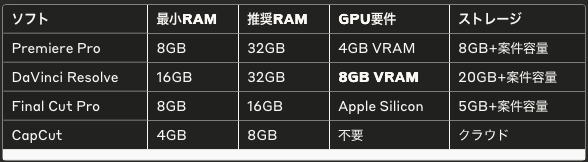
重要:4K編集には最低16GB RAM、できれば32GB推奨
よくある質問(FAQ)
まとめ:2025年、動画編集で成功するための選択
動画編集市場が1兆円を超える巨大市場へと成長する2025年、適切なソフト選びは収益を大きく左右します。
最短で収益化したいなら:
- DaVinci Resolve無料版でスタート
- 月5万円稼げたらPremiere Proへ移行
- 専門性を高めてAfter Effectsも習得
初期投資を惜しまないなら: 最初からPremiere Proで業界標準を習得
Macユーザーなら: Final Cut Proの高速処理を活かして効率的に稼ぐ
どのソフトを選んでも、継続的な学習と実践が成功の鍵。まずは無料体験版で触れてみて、自分に合ったソフトを見つけることから始めましょう。
次のアクション
- 本日中に:選んだソフトの無料体験版/無料版をダウンロード
- 今週中に:YouTubeで基礎チュートリアルを5本視聴
- 今月中に:最初の作品を1本完成させる
動画編集の世界は、行動した人だけが成功を掴めます。この記事を読んだ今が、新しいキャリアをスタートする最高のタイミングです。
 先輩
先輩動画編集を仕事にすることや依頼する場合は、Adobeを選択するのが無難だよ!
 てるつぐ
てるつぐ困った時にネットに情報が多いことや、動画編集の外注がしやすいからですね!
【番外編】その他の動画編集ソフトは何がある?
【無料】動画編集ソフト
- DaVinci Resolve
- iMovie
- ゆっくりムービーメーカー YMM4
- AviUtl
2025年現在、ゆっくり解説などが流行ってすっかり長くなりますが、Windows専用のYMM4(ゆっくりムービーメーカー4)で作業するのがおすすめです。クラウドソーシングの仕事でも外注として増えております。
Macの場合は、Vritual Machine経由でWindowsを利用する方法もありますが、書き込みが遅いため、編集する気がなくなります。(実体験です。素直にWindows機で動画編集ソフトYMM4にしましょう。)
【有料】動画編集ソフト
- Adobe Premiere Pro
- Adobe Premiere Rush
- Adobe Premiere Elements
- Final Cut Pro
- DaVinci Resolve Studio
- Filmora
- PowerDirector
- VEGAS PRO
- Fast Cut


注:この記事のリンクを経由して製品を購入すると、アフィリエイト契約により一定割合の利益を得ます。