はじめに
「AIでこんなに良い曲ができたのに、どうすれば世界中の人に聴いてもらえるんだろう?」
Suno AIやUdioといった音楽生成AIの登場により、誰もが鼻歌を歌うようにハイクオリティな楽曲を創り出せる時代が到来しました。しかし、その素晴らしい楽曲も、あなたのパソコンの中に眠らせておくだけでは、誰の耳にも届きません。
この記事を読んでいるあなたは、きっとAIで生み出した自信作を、世界最大の音楽ストリーミングサービス「Spotify」で配信したいと願っているはずです。私自身、普通の会社員であり思ったうちの一人です。
いまは音楽生成AIで作曲し、私のSpotifyアカウントなどで楽曲を公開しています。初めて自分の曲がSpotifyの新曲リストに並び、世界中の誰かに聴かれていると実感した時の感動は、今でも鮮明に覚えています。
本記事では、私の実体験に基づき、AIが生成した音楽をSpotifyで配信するための全手順を、初心者の方でも迷うことなく実践できるよう、実際の画面キャプチャ付きで徹底的に解説します。ディストリビューターの選び方から、具体的な登録手順、そして配信後のプロモーション戦略まで、この記事一本で全てがわかります。
もし、まだどの音楽生成AIを使うか迷っているなら、まずは以下の記事で全体像を掴むことをお勧めします。
関連記事: 音楽生成AIおすすめ5選。初心者でも無料で簡単作曲【2025】
関連記事: 【完全ガイド】Suno AIの使い方|初心者でも5分で作曲!プロンプト例30選と実践テクニック
Spotify配信の仕組みを理解しよう
まず最初に、なぜSpotifyに直接楽曲をアップロードできないのか、その仕組みから理解しましょう。個人がSpotifyやApple Musicといった巨大なプラットフォームに直接楽曲を登録することは、基本的にはできません。そこで登場するのがディストリビューター(音楽配信代行サービス) です。
ディストリビューターは、私たちアーティストと配信ストアの間に立ち、楽曲の登録、収益の分配などを一括して代行してくれる仲介業者のような存在です。ディストリビューターに依頼することで、私たちは一度の手続きで、Spotifyだけでなく、Apple Music、Amazon Music、TikTok、Instagramなど、世界中の主要なプラットフォームへ一斉に楽曲を配信することが可能になります。
配信の全体像は以下のようになっています。
1.あなた(アーティスト): 楽曲ファイルとジャケット画像を用意し、ディストリビューターに登録します。
2.ディストリビューター: あなたから楽曲情報を受け取り、各配信ストアの形式に合わせてデータを整形・登録します。
3.配信ストア(Spotifyなど): ディストリビューターから受け取った楽曲をリスナーに提供します。
4.リスナー: 楽曲を再生します。
5.配信ストア: 再生数に応じた収益をディストリビューターに支払います。
6.ディストリビューター: 手数料を差し引いた収益をあなたに支払います。
この流れを理解すれば、ディストリビューター選びがいかに重要かが見えてくるはずです。詳しくはSpotifyの公式ドキュメントでも解説されています。
ディストリビューター徹底比較|あなたに最適なサービスはどれ?
ディストリビューターと一言で言っても、その料金体系やサービス内容は様々です。ここでは、主要なサービスを6つのタイプに分類し、それぞれの特徴を比較します。あなたに最適なサービスを見つけるための参考にしてください。
| タイプ | 主なサービス | 料金体系 | 収益還元率 | こんな人におすすめ |
|---|---|---|---|---|
| ① リリースごとサブスク型 | TuneCore Japan BIG UP! | リリースごとに年額課金 | 100% | 長期的に再生される見込みがある人、配信曲数が少ない人 |
| ② アーティストごとサブスク型 | DistroKid LANDR | アーティスト単位で年額課金(曲数無制限) | 90-100% | 頻繁にリリースする人、多くの楽曲を配信したい人 |
| ③ 無料・収益分配型 | BIG UP! Frekul TOWER CLOUD | 無料 | 60-85% | とにかく無料で始めたい初心者、収益をあまり期待しない人 |
| ④ 無料・100%還元型 | (現在は主要サービスなし) | 無料 | 100% | (過去のサービス) |
| ⑤ 初期費用+収益分配型 | CD Baby ROUTER.FM | リリースごとに初期費用のみ | 80-91% | 年額費用を払いたくない人、一度の支払いで済ませたい人 |
| ⑥ 無料・レーベル型 | AWAL FRIENDSHIP. | 無料(審査あり) | 50-85% | プロモーション支援を受けたい人、本格的な活動を目指す人 |
初心者には「TuneCore Japan」がおすすめな理由
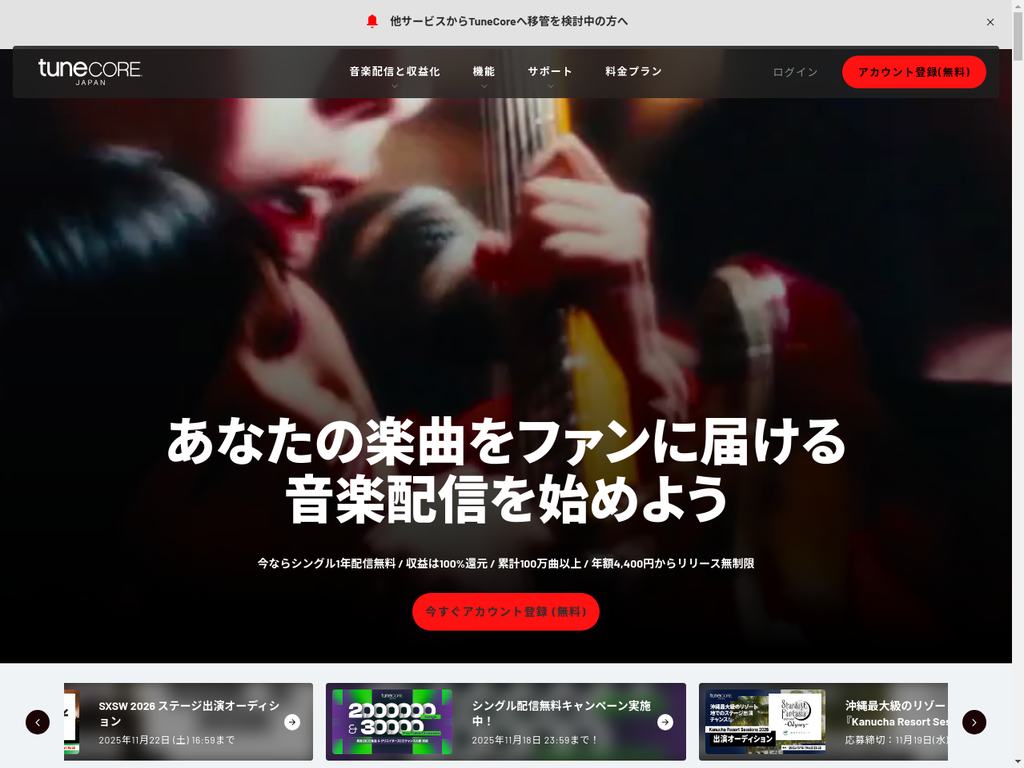
数あるディストリビューターの中で、特にAI音楽の配信を始めたい初心者の方に私が最もおすすめするのは、日本国内でトップシェアを誇る「TuneCore Japan」です。

おすすめする理由:
•信頼と実績: 日本で最も多くのアーティストに利用されており、累計100万曲以上がリリースされています。サポート体制も日本語で万全です。
•わかりやすい管理画面: 初心者でも直感的に操作できる、非常にわかりやすいインターフェースを提供しています。
•豊富なオプション: YouTubeのコンテンツ収益化やカラオケ配信など、音楽活動を多角的にサポートする機能が充実しています。
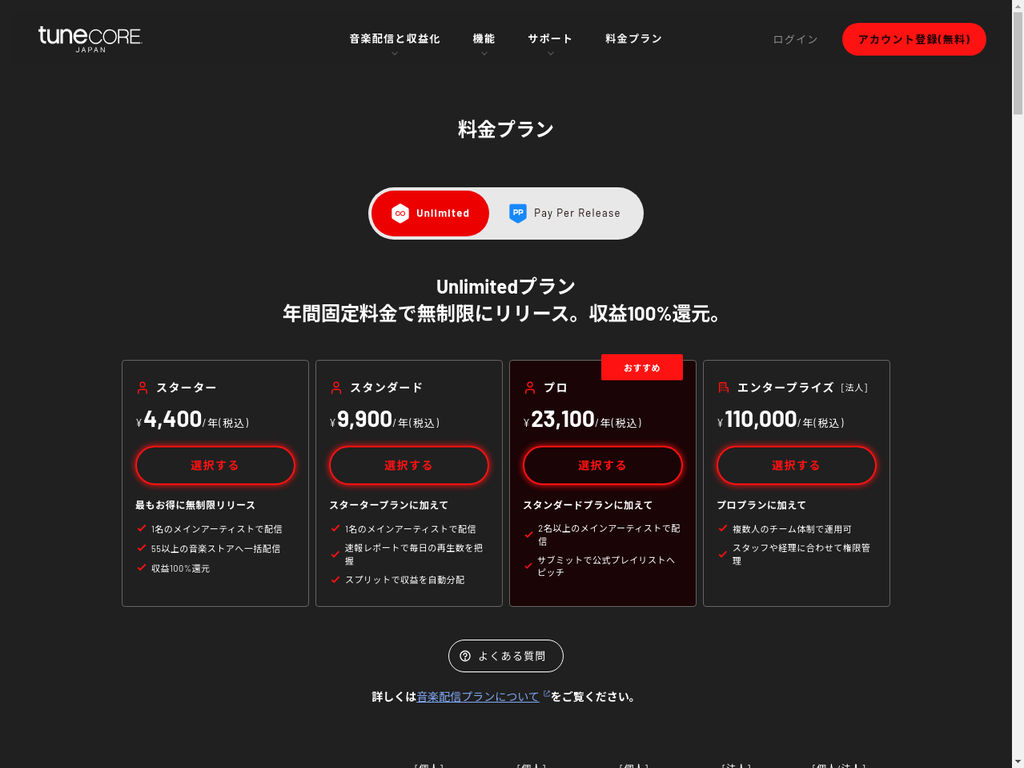
•柔軟な料金プラン: 配信曲数が少ないうちは1リリースごとの「Pay Per Releaseプラン」、曲数が増えてきたら無制限にリリースできる「Unlimitedプラン」と、活動スタイルに合わせてプランを選べます。
TuneCore Japanの料金プラン(2025年11月時点):

| プラン | 料金 | 特徴 |
|---|---|---|
| Unlimited スターター | 4,400円/年 | 年間固定料金でリリース無制限、収益100%還元 |
| Unlimited スタンダード | 9,900円/年 | スタータープラン+速報レポート、スプリット機能 |
| Unlimited プロ | 23,100円/年 | スタンダードプラン+2名以上のアーティスト名で配信可能、サブミット機能 |
| Pay Per Release シングル | 1,551円/年 | 1曲ごとの年額課金、収益100%還元 |
| Pay Per Release アルバム | 5,225円/年 | 2曲以上のアルバムの年額課金、収益100%還元 |
※最初は、スタータープラン、レポートなど随時、分析したい場合はスタンダードがお勧めです。
本記事では、このTuneCore Japanを利用した配信手順を具体的に解説していきます。
配信前の準備|必要なファイルを揃えよう
いよいよ配信手続き…と、その前に、スムーズに登録を進めるために必要なファイルをあらかじめ準備しておきましょう。必要なものは大きく分けて「ジャケット画像」「音楽ファイル」「楽曲情報」の3つです。
①ジャケット画像の作成
ジャケット画像は、リスナーがあなたの音楽に最初に触れる「顔」となる非常に重要な要素です。スマートフォンのアプリでも簡単に作成できるので、ぜひこだわって作りましょう。
必要な仕様
まず、TuneCore Japanで定められているジャケット画像の仕様を確認します。
•サイズ: 3000×3000ピクセル以上 の正方形
•形式: JPG または PNG
•カラーモード: RGB
特にサイズは重要で、この基準を満たしていないと審査で弾かれてしまいます。詳細はTuneCore Japanの公式ガイドも参照してください。※DistroKidも同様に3000×3000ピクセルで正方形の画像を作成してください。
作成ツール紹介
専門的なデザインソフトがなくても、無料のツールでプロ並みのジャケット画像を作成できます。
•Canva: 最もおすすめです。豊富なテンプレートとおしゃれなフォントが揃っており、PCでもスマホでも直感的に操作できます。
•Adobe Express: Adobeが提供する無料のデザインツール。こちらもテンプレートが豊富です。
•Pixlr: ブラウザ上で動作する高機能な画像編集ツールです。
具体例:Canvaでの作成手順
ここでは、Canvaを使った作成手順を3ステップで解説します。
特にデザイン知識があまりなくても写真や画像加工ができるCanvaをもう少し深掘りして説明します。私もPhotoShopなどを使ったことがありましたが初心者には難しい点もあるのでCanvaをお勧めしております。

Canvaにアクセスし、トップページの「カスタムサイズ」から「3000 × 3000 px」と入力して、新しいデザインを作成します。
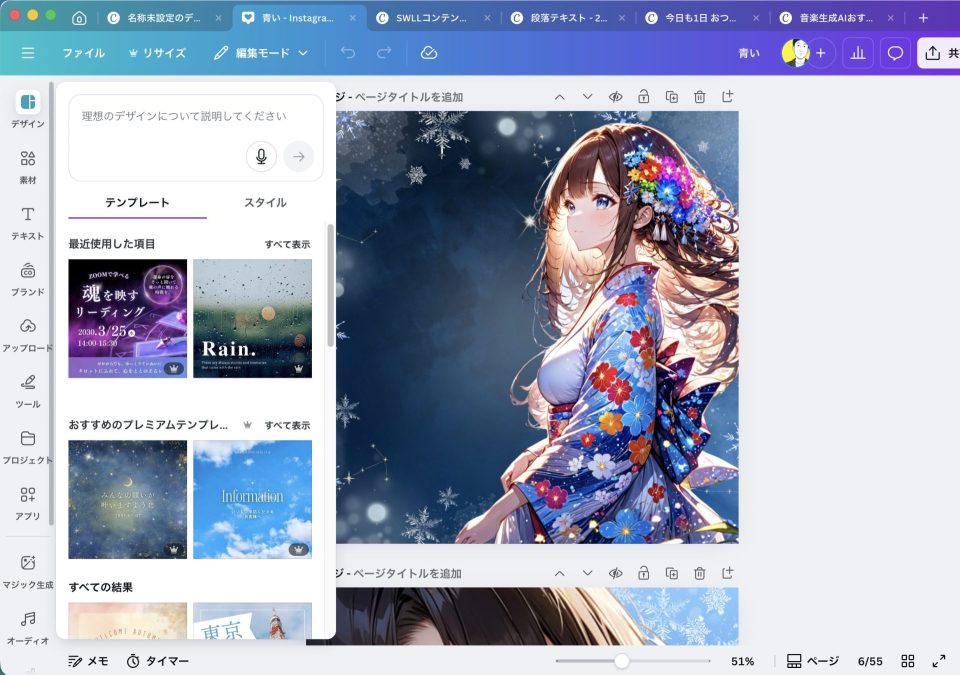
左側のメニューから「テンプレート」を選んだり、「アップロード」で自分の写真を使ったりして、自由にデザインします。AIで生成した画像をアップロードして使うのも良いでしょう。アーティスト名と曲名を忘れずに入れましょう。
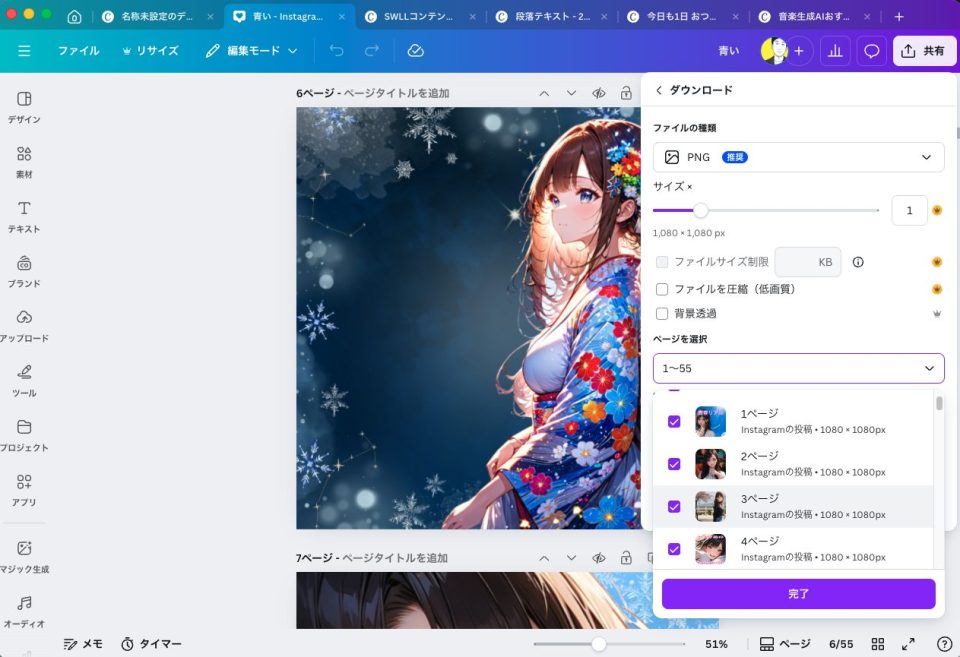
デザインが完成したら、右上の「共有」ボタンから「ダウンロード」を選択します。ファイルの種類は「PNG」を選び、「高画質でダウンロード」にチェックを入れてダウンロードします。

注意点
•権利侵害: アニメのキャラクターや有名人の写真など、他人の権利を侵害する画像は絶対に使用しないでください。
•無関係な情報: URLやSNSアカウント名など、アーティスト名・作品名以外の情報は記載しないようにしましょう。
②音楽ファイルの準備
次に、主役である音楽ファイルを準備します。
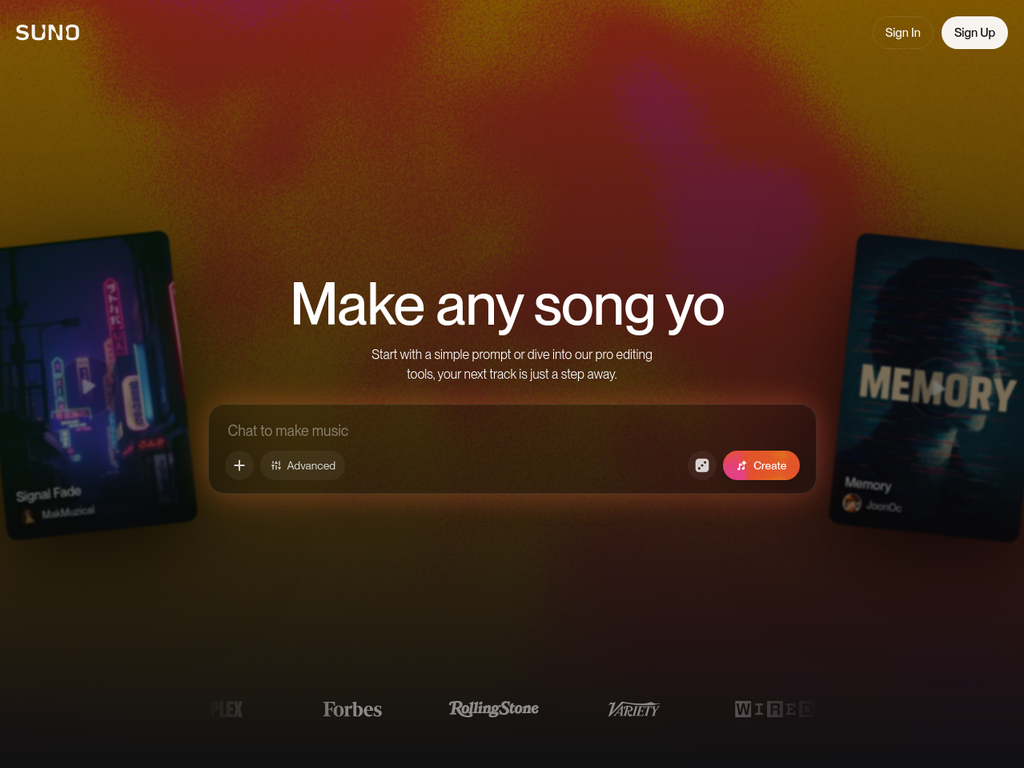
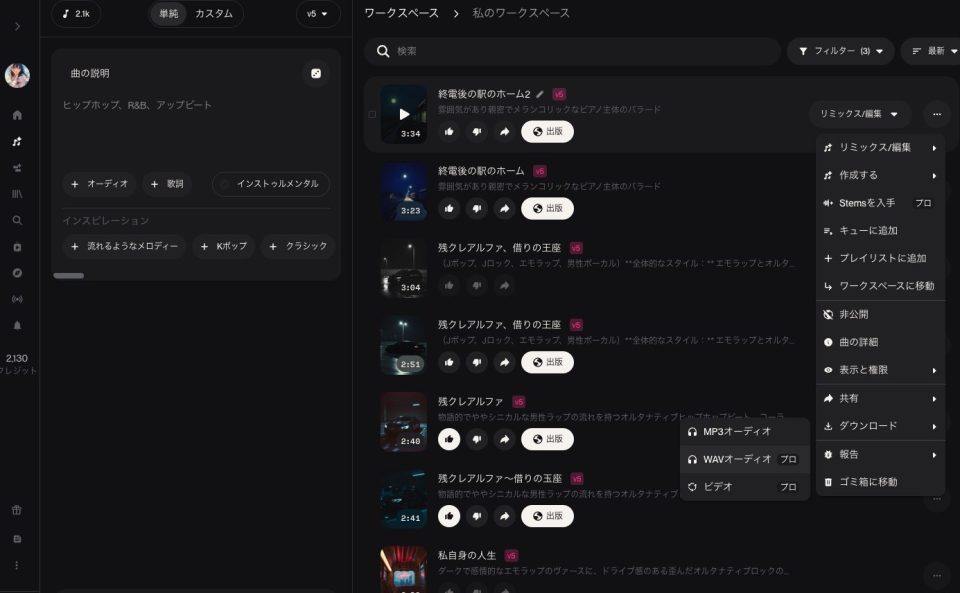
Suno AIからのダウンロード方法

出典: Suno AI公式サイト
Suno AIで楽曲を生成した場合、有料プラン(Pro/Premier)に加入していれば、高音質なWAV形式でファイルをダウンロードできます。

Suno AIで生成した楽曲の右側にある「…」ボタンをクリックします。
表示されたメニューから「Download」→「Audio」を選択すると、自動的にWAV形式でファイルがダウンロードされます。
推奨形式
TuneCore Japanでは、以下の形式が推奨されています。
•WAV形式 (16bit/44.1kHz以上): 最も音質が良く、おすすめです。
•FLAC形式: WAVと同様に高音質ですが、ファイルサイズを少し抑えられます。
MP3形式でもアップロードは可能ですが、音質が劣化しているため、せっかくの楽曲のクオリティを最大限に届けるためにも、WAVまたはFLAC形式で準備しましょう。
③楽曲情報の整理
最後に、登録時に必要となる楽曲情報をテキストエディタなどにまとめておくと、後の作業がスムーズになります。
•アーティスト名: あなたの活動名です。
•曲名: 楽曲のタイトルです。
•ジャンル: J-POP, Rock, Electronic, Hip-Hopなど。最も近いものを選びます。
•リリース日: 配信を開始したい日付です。後述するプロモーションのためにも、登録日から3週間以上先に設定することを強く推奨します。
•歌詞: Suno AIで生成した歌詞をコピーしておきましょう。登録は任意ですが、歌詞が表示されるとリスナーの満足度が上がります。
TuneCore Japanアカウント登録【画像付き完全マニュアル】
それでは、いよいよTuneCore Japanのアカウント登録から始めましょう。アカウント登録自体は無料で、5分程度で完了します。
登録フォームが表示されるので、以下の情報を入力します。
•メールアドレス: 必ず受信できるメールアドレスを入力してください。
•パスワード: 8文字以上の英数字を組み合わせたパスワードを設定します。
•利用規約への同意: 内容を確認し、チェックボックスにチェックを入れます。
入力が完了したら「アカウント登録」ボタンをクリック
登録したメールアドレスに、TuneCore Japanから認証メールが届きます。メール本文内の「メールアドレスを認証する」リンクをクリックすれば、アカウント登録は完了です。
アカウント登録後、初回ログイン時にプロフィール情報の入力を求められます。
•氏名: 本名を入力します(収益の受け取りに使用されます)。
•住所: 正確な住所を入力してください。
•電話番号: 連絡が取れる電話番号を入力します。
これらの情報は、収益の分配や税務処理に使用される重要な情報なので、正確に入力しましょう。
リリース登録【画像付き完全マニュアル】
アカウント登録が完了したら、いよいよ楽曲のリリース登録です。ここが最も重要なパートなので、一つずつ丁寧に進めていきましょう。全部で16のステップに分けて解説します。
TuneCore Japanにログイン後、ダッシュボード画面左のメニューから「リリース登録」をクリックします。
配信したい楽曲の形式を選びます。1曲だけなら「シングル」、2曲以上をまとめた作品なら「アルバム」を選択します。今回は「シングル」を例に進めます
楽曲のアーティスト名を選択します。「+追加する」から新しいアーティスト名を登録することも可能です。AI音楽の場合も、ご自身のアーティスト名で問題ありません。
「ファイルを選択」をクリックし、事前に準備した3000×3000ピクセル以上のジャケット画像をアップロードします。アップロードが完了すると、プレビューが表示されます。
楽曲の基本情報を入力します。
•アルバムタイトル: シングルの場合は、曲名と同じでOKです。
•ジャンル: J-POP, Rock, Electronicなど、最も近いものをリストから選びます。
•サブジャンル: さらに詳細なジャンルを選びます。
•レーベル名: 個人の場合は空欄でも問題ありません。
「ファイルを選択」をクリックし、準備したWAV形式の音楽ファイルをアップロードします。ファイルサイズによっては少し時間がかかる場合があります。
アップロードした楽曲の詳細情報を入力します。
•曲名: 正確な曲名を入力します。
•アーティスト名: 自動で入力されています。
•作詞者・作曲者: AIが生成した場合でも、ご自身の名前やアーティスト名を入力して問題ありません。
「歌詞を登録する」をクリックし、Suno AIなどで生成した歌詞をコピー&ペーストします。歌詞を登録すると、Spotifyなどの配信ストアで再生時に歌詞が表示され、リスナーの体験が向上します。
楽曲のどの部分を30秒間のプレビュー(試聴)にするか設定します。通常は最も印象的なサビの部分を設定するのが一般的です。
楽曲を配信したいストアを選びます。特別な理由がなければ、「すべての配信ストア」にチェックを入れることを強く推奨します。これにより、世界中のほぼ全ての主要プラットフォーム(55以上のストア)に配信されます。
•配信エリア: 「全世界」を選択します。
•ダウンロード販売価格: 基本的にはデフォルト設定のままで問題ありません。
配信を開始したい日付を設定します。後述するSpotifyの公式プレイリストへの推薦機能「Submit」を利用するためにも、登録日から最低でも3週間以上先の日付を設定しましょう。
収益の受け取りなどに使われる重要な情報です。登録した氏名、住所などに間違いがないか、再度確認します。
配信を継続したい期間を選択し、クレジットカードなどで料金を支払います。Pay Per Releaseプランの場合、シングル(1曲)であれば1,551円/年、アルバム(2曲以上)であれば5,225円/年の料金が発生します。
Spotifyの公式プレイリストに楽曲を推薦する「Submit」機能を利用するかどうかを選択します。これは非常に重要なプロモーション機会なので、必ず「サブミットする」を選択してください。詳細な楽曲情報の入力は、後ほど「Spotify for Artists」で行います。
最後に、すべての入力内容と注意事項を確認し、「注意事項を確認しました」にチェックを入れ、「配信審査を依頼する」ボタンをクリックします。これで登録作業は完了です!
お疲れ様でした。審査は通常24時間以内に完了し、問題がなければ指定した配信開始日にあなたの楽曲が世界中にリリースされます。
Spotify for Artists活用術【画像付き完全マニュアル】
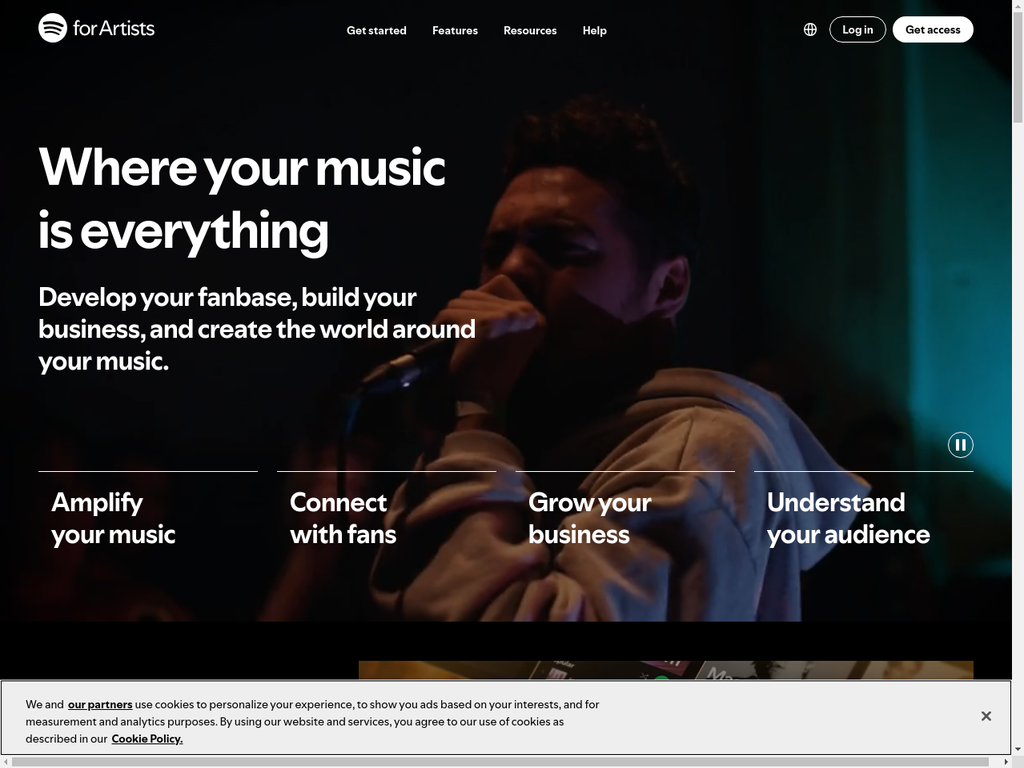
楽曲が配信されたら、次に行うべき最も重要なステップが「Spotify for Artists」の活用です。これは、アーティストが自身の楽曲パフォーマンスを分析し、リスナーと繋がり、キャリアを管理するための無料ツールです。特に、公式プレイリストへの推薦機能は、再生数を伸ばす上で絶大な効果を発揮します。


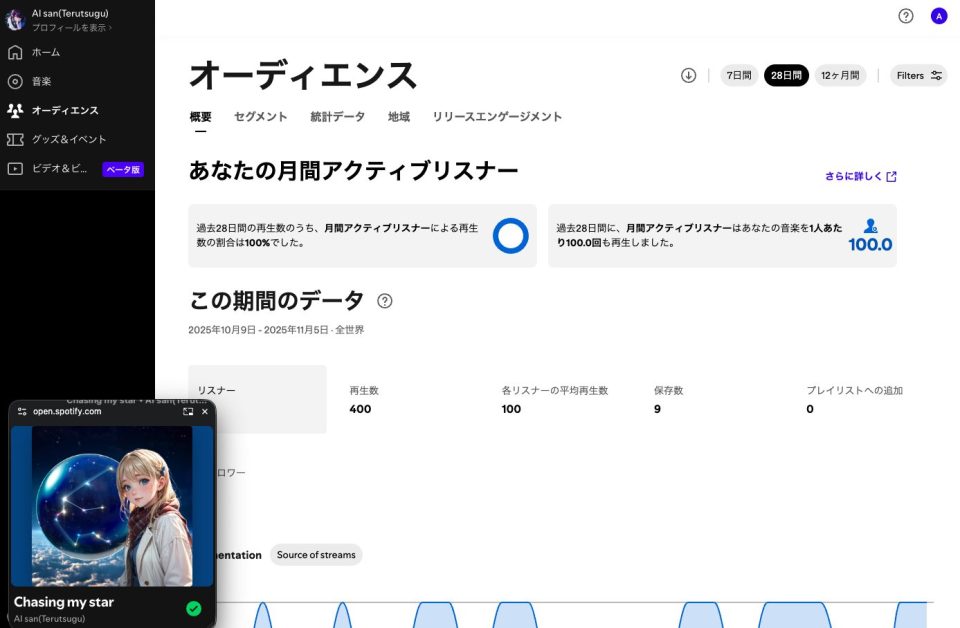
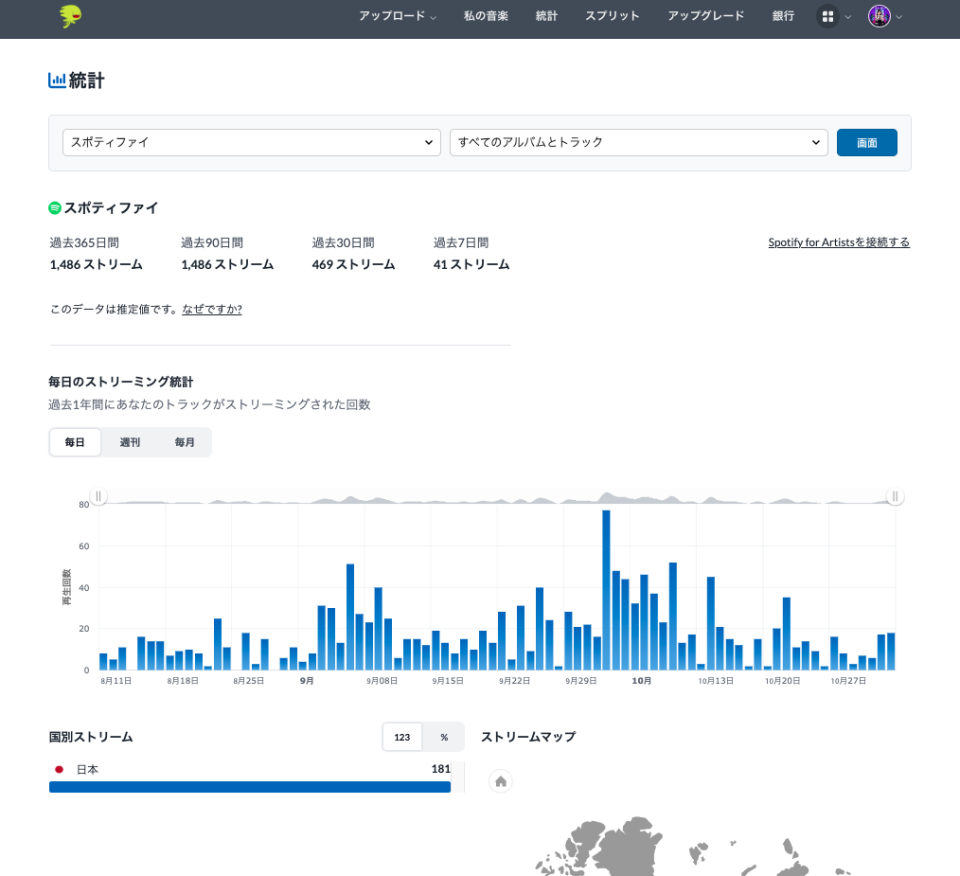
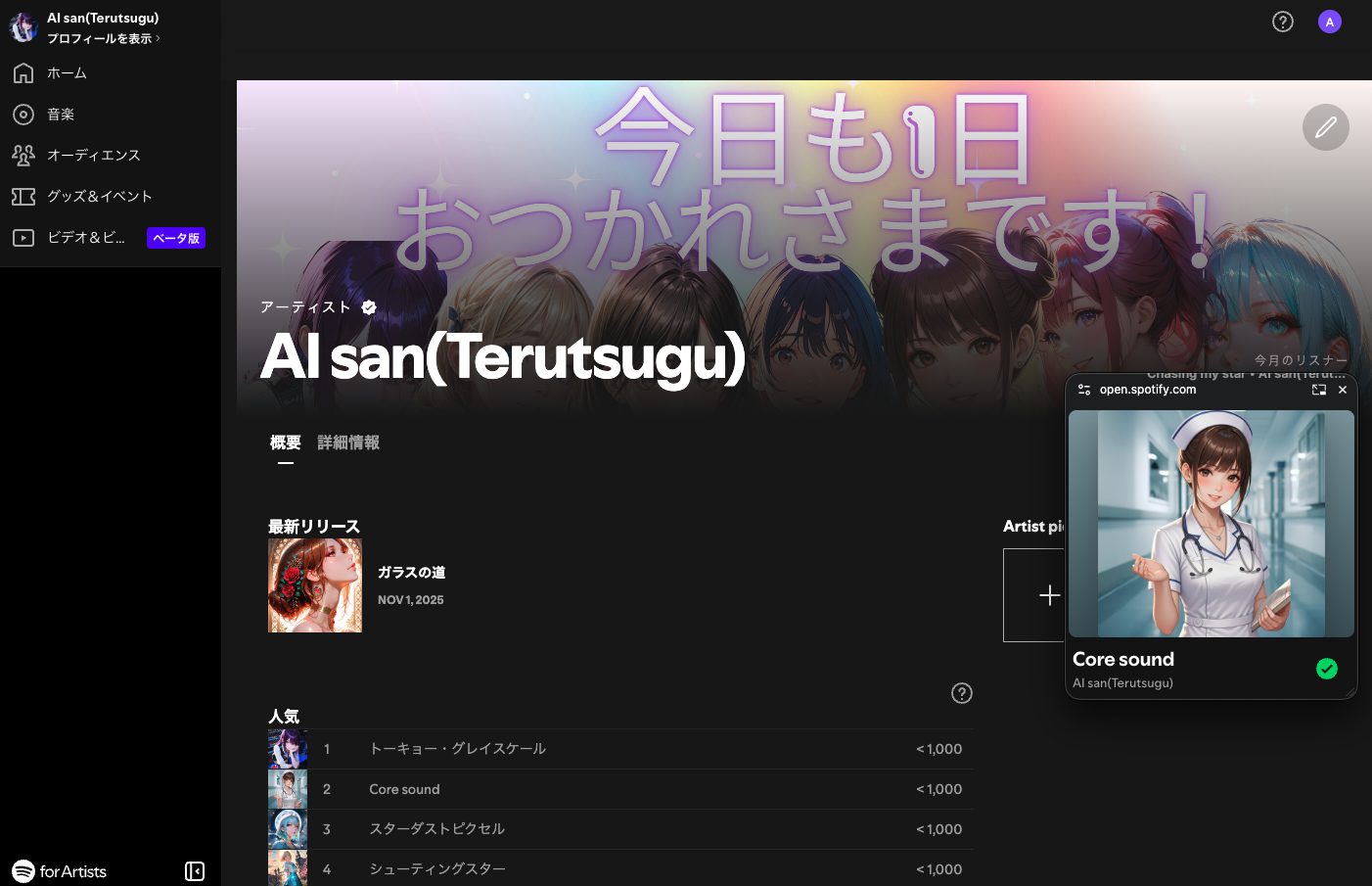
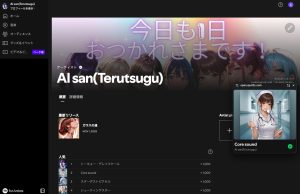
私の実際の管理画面も共有させていただきますのでご参考ください。データが集まってくるとどういった視聴者、年齢、地域から聞かれているのか、どの曲が聞かれているのかわかるようになります。
まだ初めて3ヶ月ぐらいですが、曲が増えるにつれてだんだん視聴数も増えてきています。


①Spotify for Artistsへのアクセスと認証
配信開始後、Spotify for Artistsの公式サイトにアクセスし、普段利用しているSpotifyアカウントでログインします。その後、あなたのアーティストページを「クレーム(Claim) 」する(自分のページだと所有権を主張する)手続きを行います。
TuneCore Japan経由で配信した場合、通常は自動的に認証されますが、手動で手続きが必要な場合もあります。画面の指示に従って進めれば、数日であなたのアーティストページにアクセスできるようになります。
②プロフィールの設定
リスナーがあなたのページを訪れた時に、あなたがどんなアーティストなのか一目でわかるように、プロフィールを充実させましょう。これはファンを掴むための第一歩です。
•アーティスト写真: あなたの顔となる重要な要素です。高画質な写真や、アーティストイメージに合ったロゴをアップロードしましょう。
•バイオ(自己紹介文): 200文字程度のテキストで、あなたの音楽性やバックグラウンドを紹介します。他のアーティストへのメンション(@アーティスト名)も可能です。
•SNSリンク: Instagram, Twitter, Facebook, Wikipediaなどのリンクを追加し、リスナーをあなたの他のプラットフォームへ誘導しましょう。
③統計データの確認
「Audience」や「Music」といったタブから、あなたの楽曲がどのように聴かれているか、詳細なデータを確認できます。これらのデータを分析することが、次のアクションに繋がります。
•再生数の推移: 日別、週別、月別の再生数を確認できます。
•リスナーの属性: リスナーの年齢、性別、国や都市などの分布がわかります。
•リスナーの聴取元: あなたの曲がどこから再生されているか(例:あなたのプロフィールページ、リスナー自身のプレイリスト、Spotifyのアルゴリズムによるプレイリストなど)がわかります。
④プレイリスト登録申請(Submit機能)
これがSpotify for Artistsで最も強力な機能です。リリース前の楽曲を、Spotifyの公式プレイリストの編集チームに直接推薦(ピッチ)することができます。公式プレイリストに採用されれば、再生数が爆発的に増加する可能性があります。
Spotify for Artistsのホーム画面に、リリース前の楽曲が表示されます。「Pitch from Next Release」をクリックして、推薦したい楽曲を選びます。
楽曲の情報を詳細に入力します。ここでの情報が、編集チームが楽曲を理解する上で非常に重要になります。
•ジャンル、ムード、音楽カルチャー: 楽曲に最も合うものを3つまで選びます。
•使用楽器: 楽曲で使われている楽器を選択します。
•楽曲の背景ストーリー: どんな想いでこの曲を作ったのか、どんなストーリーがあるのかを英語で500文字以内で記述します。
このピッチ機能は、リリース日の7日以上前に行う必要があります。そのためにも、TuneCore Japanでの登録は余裕を持って行いましょう。ピッチが成功することを保証するものではありませんが、あなたの音楽を世界に届けるための最も効果的な方法の一つです。
配信後のプロモーション戦略|再生数を爆発的に増やす方法
楽曲をリリースしただけでは、膨大な数の楽曲の中に埋もれてしまいます。リスナーにあなたの音楽を見つけてもらうためには、積極的なプロモーション活動が不可欠です。ここでは、今日から始められる効果的なプロモーション戦略を5つ紹介します。
①SNSでの告知方法
最も手軽で基本的なプロモーションは、自身のSNSアカウントでの告知です。各プラットフォームの特性を活かして、効果的にアピールしましょう。
Instagram:
リリース情報をフィード投稿するだけでなく、ストーリーズの音楽スタンプ機能で楽曲をシェアしましょう。また、楽曲の一部を使ったリール動画を作成するのも非常に効果的です。プロフィール欄に、後述する「LinkCore」のURLを設置するのを忘れずに。
X (旧Twitter ):
Spotifyの埋め込みプレーヤーを使って、タイムライン上で直接再生できるように投稿しましょう。「#新曲」「#AI音楽」「#SunoAI」「#Spotify」といったハッシュタグを付けることで、関連キーワードに興味があるユーザーにリーチできます。
TikTok:
楽曲を使った短い動画を投稿します。もし動画がバイラル(拡散)すれば、楽曲の再生数が爆発的に増加する可能性があります。TikTokで流行った曲がSpotifyのチャートを駆け上がるケースは非常に多く、最も夢のあるプラットフォームと言えるでしょう。
②LinkCoreで配信用URLを作成
TuneCore Japanのユーザーであれば、無料で「LinkCore」というスマートリンク作成サービスを利用できます。これは、Spotify, Apple Music, Amazon Musicなど、全ての配信ストアへのリンクを1つのページにまとめてくれる非常に便利なツールです。
SNSのプロフィールや投稿にこのLinkCoreのURLを貼っておけば、リスナーが普段使っている音楽サービスでスムーズにあなたの楽曲にアクセスできます。
③Spotify Discovery Modeの活用
これは、Spotifyが提供する比較的新しいプロモーションツールです。設定をオンにすると、Spotifyのアルゴリズムがあなたの楽曲を、まだあなたを知らないけれど好きになる可能性が高いリスナーに届けてくれます(例:「Radio」や「Autoplay」機能)。
この機能の優れた点は、前払いの費用がかからないことです。Spotifyは、このプロモーションによって得られたストリームに対してのみ、一定のコミッション(手数料)を収益から差し引きます。リスクなく新たなリスナーを獲得できる可能性があるため、積極的に活用したい機能です。
④YouTube動画での楽曲利用許諾(クリエイターズ機能)
TuneCore Japanの「クリエイターズ」という機能を使えば、あなたの楽曲をYouTubeの動画クリエイターが自由に使えるように許諾できます。そして、その動画がYouTube上で生み出した広告収益の一部が、あなたに分配されます。
これにより、あなたの楽曲が人気YouTuberの動画で使われ、一気に認知度が向上する可能性があります。楽曲のプロモーションと収益化を同時に狙える、画期的な仕組みです。
⑤プレイリスト戦略
Spotifyのリスナーは、新しい音楽をプレイリスト経由で見つけることが非常に多いです。公式プレイリストだけでなく、一般ユーザーが作成した影響力のあるプレイリストも多数存在します。
•自分でプレイリストを作成する:
あなたの楽曲と、似た雰囲気を持つ他のアーティストの人気曲を組み合わせたプレイリストを作成し、SNSでシェアしましょう。「〇〇な気分の時に聴きたい曲」といったテーマ性を持たせると、フォローされやすくなります。
•他のアーティストと協力する:
同じような規模感で活動しているアーティストと連絡を取り、お互いの楽曲をプレイリストに入れ合う「相互プレイリスト」も有効です。これにより、お互いのファンにリーチすることができます。
私がSpotifyで楽曲公開して学んだこと【実体験レポート】
ここまでは具体的な手順や戦略について解説してきましたが、このセクションでは、私自身がプロのシナリオライターという本業の傍ら、AIで作曲し、自身のSpotifyアカウントで楽曲を公開した実体験から得た、リアルな学びと気付きを共有します。
初配信の感動と、厳しい現実
初めて審査が通り、指定したリリース日に自分の楽曲がSpotifyの新曲リストに並んだ時の感動は、今でも忘れられません。「自分の音楽が、世界中の誰でも聴ける状態になったんだ」という事実は、創作活動を行う者にとって何物にも代えがたい喜びです。Spotify for Artistsで、海外の都市から再生された記録を見た時は、思わず声を上げてしまいました。
しかし、その感動と同時に厳しい現実も突きつけられます。ただリリースしただけでは、1日の再生数は1桁、なんてこともザラです。私の最初の月の総再生数は、友人や知人が聴いてくれた分を含めても、わずか150再生ほどでした。
再生数の推移とプロモーションの効果
最初の1ヶ月が過ぎ、このままでは埋もれてしまうと危機感を覚えた私は、本記事で紹介したようなプロモーション活動を始めました。
•Instagramストーリーズでの定期的なシェア
•楽曲の雰囲気に合わせた風景動画と合わせたリール投稿
•Twitterでのハッシュタグ「#作業用BGM」「#AIart」などを活用した投稿
その結果、3ヶ月後には月間の再生数が1,500再生を超えるまでに成長しました。
収益の実態(リアルな数字)
皆さんが気になる収益についてもお話しします。Spotifyの1再生あたりの収益は、約0.3円〜0.5円と言われています(変動します)。私のケースでは、3ヶ月で累計約1,500再生された時点でのTuneCore Japanからのレポートでは、収益は約580円でした。


正直なところ、これで生活していくのは到底不可能です。しかし、これは「自分の創作物がお金を生んだ」という紛れもない事実であり、次の創作への大きなモチベーションとなりました。AI音楽で収益化を目指すのであれば、1曲のヒットを狙うのではなく、多くの楽曲をコンスタントにリリースし、ファンを増やしていく戦略が不可欠だと感じています。
失敗から学んだこと
•リリース日の設定ミス:
最初の楽曲で、リリース日を登録から1週間後に設定してしまい、Spotify for Artistsの「Submit」機能を使えませんでした。これは大きな機会損失でした。必ず3週間以上の余裕を持ちましょう。
•ジャケット画像の重要性:
最初は文字だけを入れたシンプルなジャケットでしたが、再生数の多い楽曲のジャケットを研究し、AIで生成した世界観のある画像に変更したところ、クリック率が明らかに向上しました。
結論
AI音楽の配信は、一攫千金を狙う宝くじではありません。しかし、自分の作品を世界に問い、フィードバックを得て、ファンと繋がり、そして僅かでも収益を得ることができる、非常にやりがいのある活動です。大切なのは、一喜一憂せずに、楽しみながらコンスタントに楽曲をリリースし続けること。この記事が、その第一歩を踏み出すあなたの助けとなれば幸いです。
よくある質問(FAQ)
ここでは、AI音楽の配信に関して初心者の方が抱きがちな疑問について、Q&A形式でお答えします。
Q1: 無料プランでも配信できますか?
A: はい、可能です。BIG UP!やFrekulといったディストリビューターが無料プランを提供しています。ただし、これらのサービスは収益の60〜85%が還元される「収益分配型」です。収益の100%還元を希望し、本格的に活動したい場合は、TuneCore Japanのような有料サービスがおすすめです。
Q2: AI生成音楽でも本当に配信できますか?著作権は大丈夫?
A: はい、配信可能です(2025年11月時点)。Suno AIやUdioなどの主要な音楽生成AIサービスでは、有料プランに加入することで生成した楽曲の商用利用権が得られます。この権利があれば、自身の作品として問題なく配信できます。ただし、各サービスの利用規約は変更される可能性があるため、配信前に必ず最新の規約を確認してください。
Q3: 配信後に曲を削除できますか?
A: はい、いつでも削除申請が可能です。ただし、一度削除すると、再度同じ曲を配信してもURLやISRCコード(楽曲の識別番号)が新しくなってしまいます。つまり、それまでにプレイリストに追加されていた記録などは全てリセットされるので注意が必要です。
Q4: 収益はいつ、どのように受け取れますか?
A: TuneCore Japanの場合、各配信ストアから収益レポートが届いた月の翌々月末に、アカウントに収益額が反映されます。その後、管理画面から銀行振込で引き出すことができます。最低引き出し額は1,000円です。
Q5: 複数のディストリビューターを併用できますか?
A: 同じ楽曲を複数のディストリビューターから配信することはできません。これは「重複配信」という規約違反にあたり、最悪の場合、全楽曲が配信停止になるリスクがあります。ただし、異なる楽曲を異なるディストリビューターから配信することは可能です。
Q6: ISRCコードとは何ですか?自分で取得する必要はありますか?
A: ISRCコードは、各楽曲に割り当てられる国際標準コードで、楽曲の戸籍のようなものです。TuneCore Japanなどのディストリビューターが自動で無料で発行してくれるため、自分で取得する必要はありません。
Q7: カバー曲は配信できますか?
A: はい、可能です。ただし、JASRACなどの著作権管理団体に登録されている楽曲のカバーを配信する場合、TuneCore Japanでは1曲あたり別途年間5,500円の利用料が必要です。手続きはTuneCore Japanが代行してくれます。
Q8: 配信後に曲名やアーティスト名を変更できますか?
A: 配信後の曲名やアーティスト名の変更は、原則としてできません。変更したい場合は、一度配信を停止し、新しい情報で再登録する必要があります。
Q9: Spotify以外のストアにも配信すべきですか?
A: はい、必ず全ストアに配信すべきです。リスナーが利用する音楽サービスは様々です。TuneCore Japanでは一度の手続きでApple Music, Amazon Music, YouTube Music, LINE MUSICなど、ほぼ全てのストア(55以上)に配信できるため、機会損失を防ぐためにも全ストア配信を選択しましょう。
Q10: 配信審査で引っかかりやすいポイントは何ですか?
A: 主に以下の3点です。
1.ジャケット画像の権利侵害: 有名キャラクターや他人の写真を使用している。
2.楽曲情報の不備: アーティスト名や曲名に誤字脱字がある。
3.音質の問題: ノイズが多すぎる、音量が小さすぎるなど。
登録前に、これらの点を再度確認しましょう。
まとめ
本記事では、AIで生成した音楽をSpotifyで配信するための全手順を、ディストリビューターの選び方から、TuneCore Japanを使った具体的な登録マニュアル、そして配信後のプロモーション戦略まで、私の実体験を交えながら網羅的に解説しました。
最初は複雑に感じるかもしれませんが、一つ一つのステップを丁寧に進めれば、誰でも自分の楽曲を世界に届けることができます。最も重要なのは、完璧な楽曲ができるのを待つのではなく、まずは「最初の一歩」を踏み出す勇気です。
あなたの音楽を世界へ発信しませんか?
次のステップ:
【完全ガイド】Suno AIの使い方|初心者でも5分で作曲!プロンプト例30選と実践テクニックを読んで、早速新しい曲作りに挑戦してみましょう!